PicoClaw 服务搭建指南
项目简介
🦐 PicoClaw 是一个受 nanobot 启发的超轻量级个人 AI 助手,具有以下特点:
- 超轻量级: 核心功能内存占用 <10MB — 比 Clawdbot 小 99%
- 极低成本: 高效到足以在 10 美元的硬件上运行 — 比 Mac mini 便宜 98%
- 闪电启动: 启动速度快 400 倍,即使在 0.6GHz 单核处理器上也能在 1 秒内启动
- 真正可移植: 跨 RISC-V、ARM 和 x86 架构的单二进制文件,一键运行
- AI 自举: 纯 Go 语言原生实现 — 95% 的核心代码由 Agent 生成,并经由「人机回环 (Human-in-the-loop)」微调
PicoClaw 官方仓库:https://github.com/sipeed/picoclaw
本指南将演示如何在 V881 开发板上部署 PicoClaw 服务,并对接 Qwen 大模型,通过钉钉接口进行访问,帮助您快速搭建个人 AI 助手服务。
准备工作
硬件要求
- V881 开发板
- SD 卡或 eMMC 存储介质
- 网络连接(有线或无线)
软件要求
- OpenWRT 系统
- 基础命令工具
- CA 证书支持
- Python 3
- curl 网络工具
固件配置
系统架构切换
- 获取 SDK 后,执行以下命令将系统切换到 RV64 配置:
quick_config system_set_to_rv64i
配置基础命令
修改 OpenWRT 配置,开启基础命令支持(也可以通过 make menuconfig 进入配置界面进行设置):
CONFIG_BUSYBOX_CONFIG_BLKID=y
CONFIG_BUSYBOX_CONFIG_FDISK=y
CONFIG_BUSYBOX_CONFIG_FINDFS=y
CONFIG_BUSYBOX_CONFIG_GETOPT=y
CONFIG_BUSYBOX_CONFIG_HD=y
CONFIG_BUSYBOX_CONFIG_XXD=y
CONFIG_BUSYBOX_CONFIG_LSPCI=y
CONFIG_BUSYBOX_CONFIG_LSUSB=y
配置 CA 证书
开启 CA 证书支持,以确保 HTTPS 和 SSL 访问功能正常:
CONFIG_PACKAGE_ca-bundle=y
CONFIG_PACKAGE_ca-certificates=y
配置 Python 支持
启用 Python,使 PicoClaw 可以通过调用 Python 执行更多操作:
CONFIG_PACKAGE_libpython3=y
CONFIG_PACKAGE_python-pip-conf=y
CONFIG_PACKAGE_python3=y
配置网络工具
启用 curl 以获取网络访问能力:
CONFIG_PACKAGE_libcurl=y
CONFIG_PACKAGE_curl=y
编译固件
完成上述配置后,编译基础固件。编译后固件大小约为 40MB,建议使用 NAND 或 eMMC 介质存储。
部署方式
方式一:使用预编译部署
部署步骤
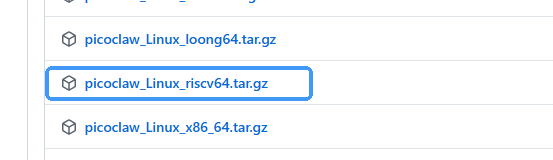
- 访问 PicoClaw GitHub Releases 页面
- 根据您的硬件架构选择并下载对应的预编译二进制包
- 例如,对于 RISC-V64 架构,选择 RISCV64 版本
- 解压下载的压缩包
- 将解压后的文件部署到设备:
- 方法一:放入 SD 卡,然后插入开发板
- 方法二:使用 ADB 命令推送到设备
- 方法三:在系统打包时直接包含
方式二:自行编译 PicoClaw
适用场景
从源码编译安装适用于需要获取最新特性或进行开发定制的用户。
编译步骤
-
克隆仓库
git clone https://github.com/sipeed/picoclaw.git -
进入项目目录并安装依赖
cd picoclaw
make deps -
构建选项
-
仅构建(无需安装)
make build -
为多平台构建
make build-all -
构建并安装
make install
-
配置与初始化
网络配置
启动开发板后,先连接网络:
- 无线网络:执行
wifi -c <ssid> <password>连接 Wi-Fi - 有线网络:执行
udhcpc -i eth0获取动态 IP
初始化配置
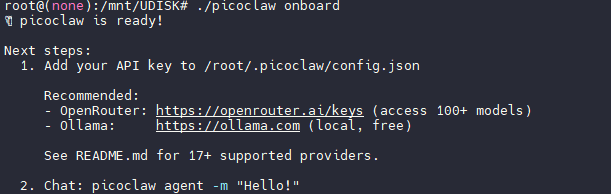
执行以下命令进行 PicoClaw 初始化配置:
picoclaw onboard
配置模型 API
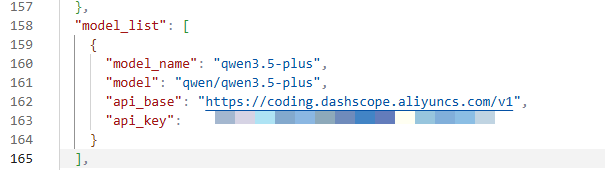
编辑 config.json 文件,填写使用的 API 和密钥。以下是使用 Qwen3.5-Plus 模型的配置示例:
配置代理模型
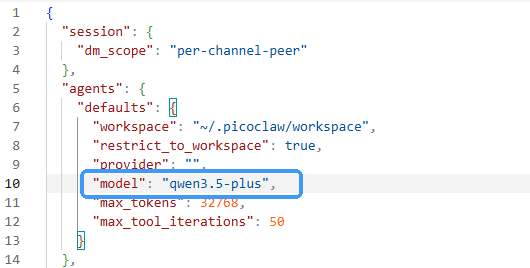
找到 agents 配置部分,设置使用的模型:
测试 LLM 功能
配置完成后,执行以下命令测试 LLM 功能是否正常:
./picoclaw agent -m "Hello!"
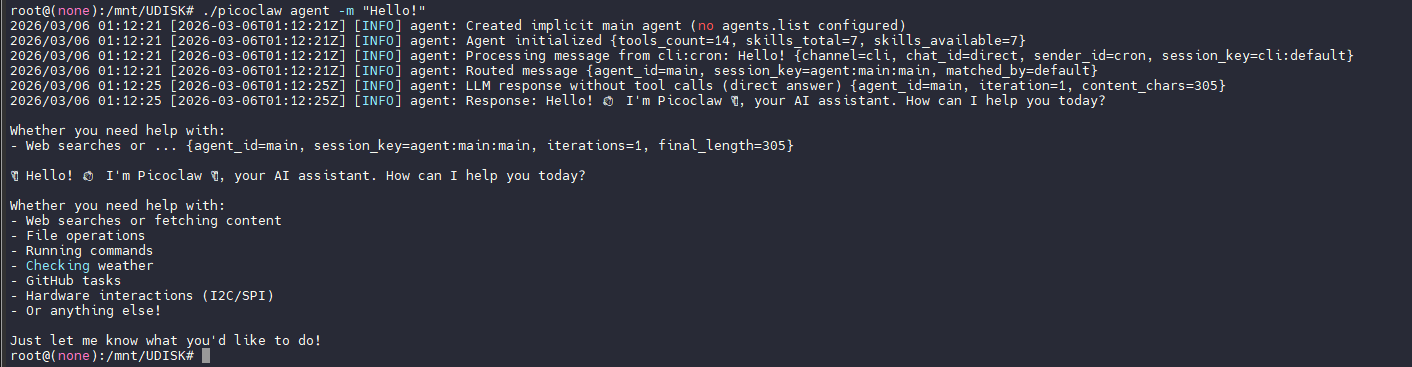
有回复即为配置成功。
接入钉钉平台
创建钉钉应用
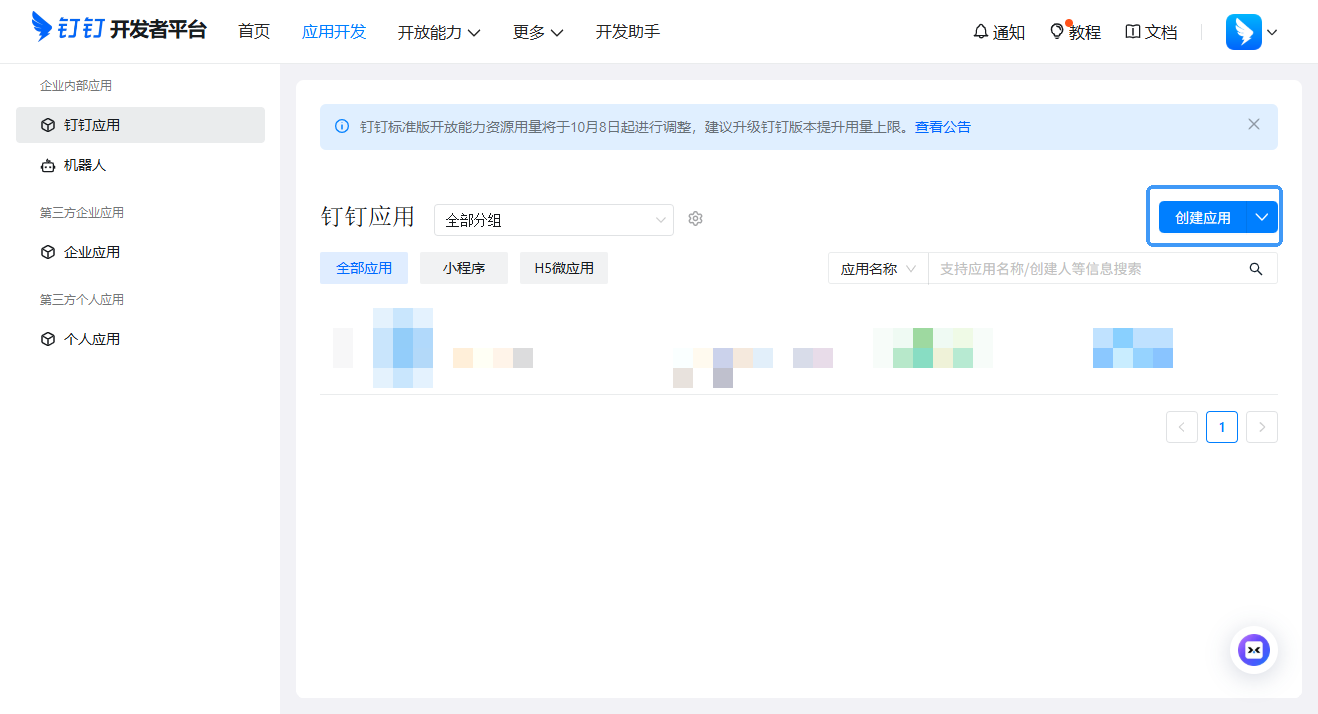
-
登录钉钉开发者平台,创建一个新应用
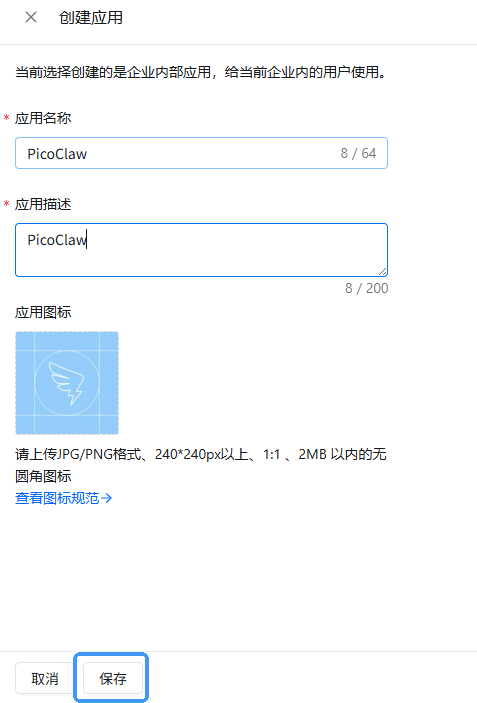
-
填写应用信息并保存
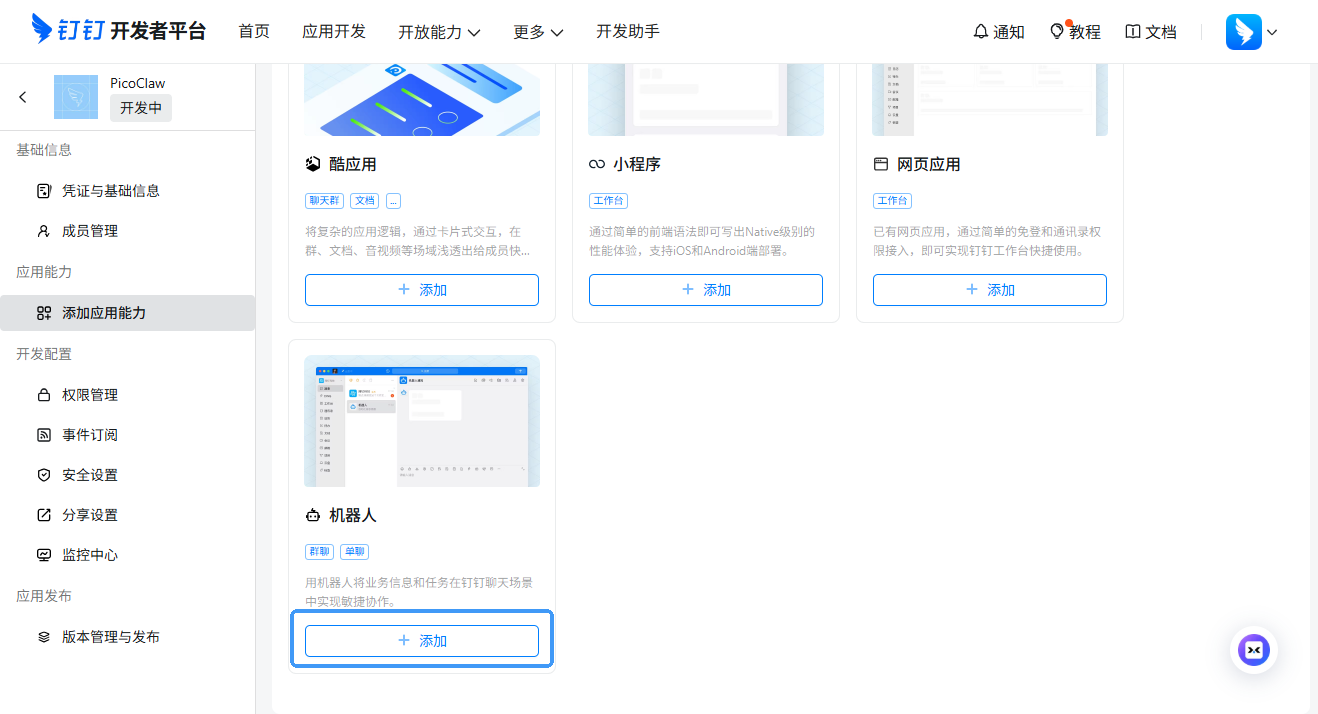
添加机器人
- 在应用管理页面,添加一个机器人
- 配置机器人名称等信息
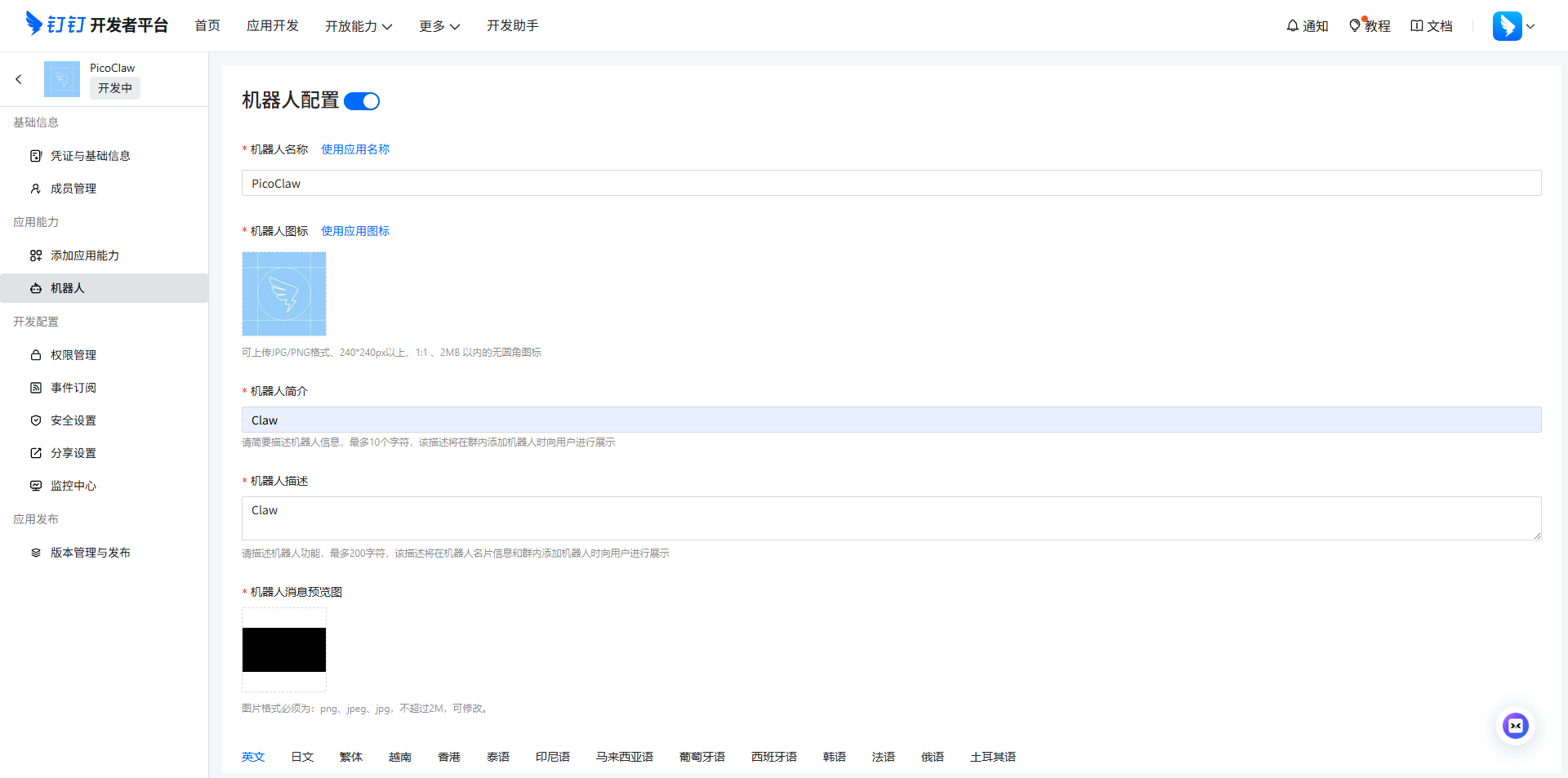
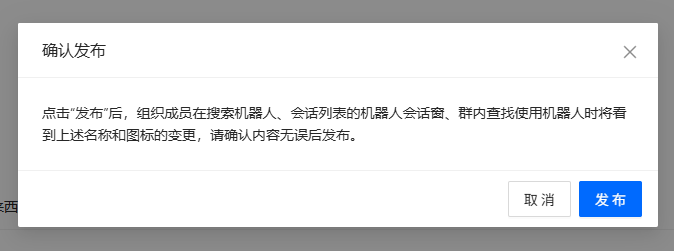
- 点击发布机器人
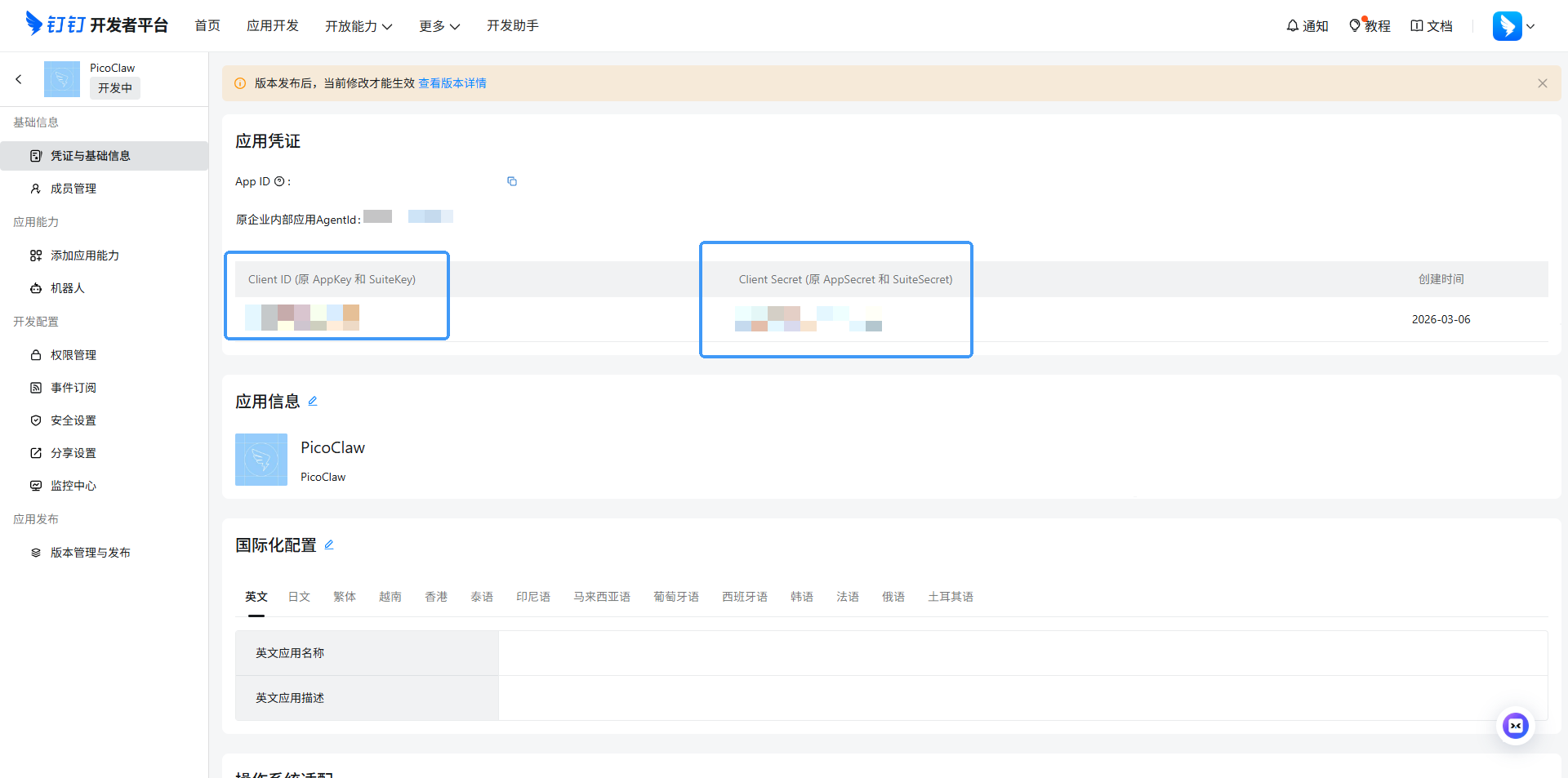
获取凭证信息
点击「凭证与基础信息」,获取 Client ID 和 Client Secret:
配置到 PicoClaw
将获取的凭证信息配置到 PicoClaw 的配置文件中:
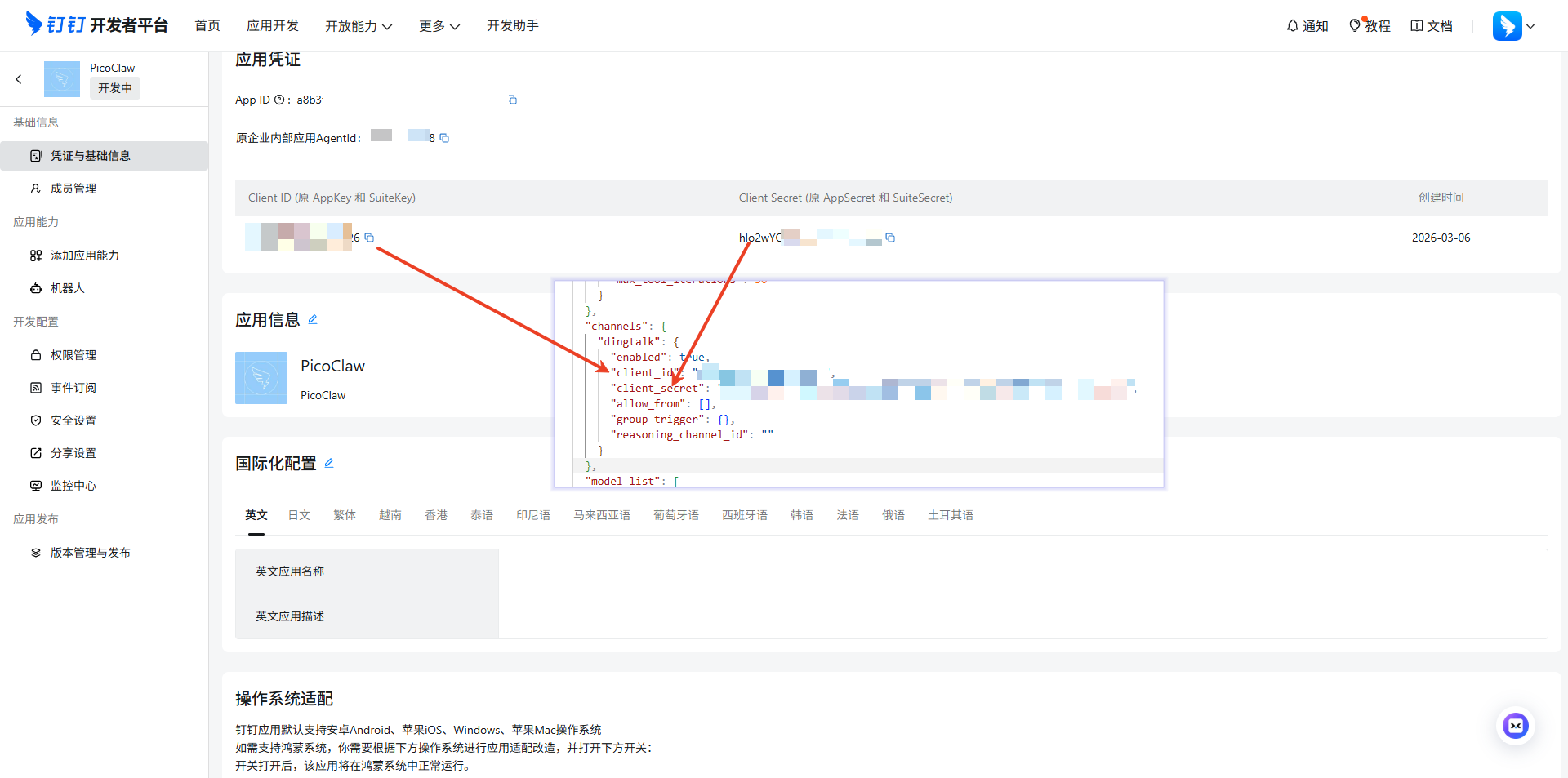
"dingtalk": {
  "enabled": true,
  "client_id": "xxxx",
  "client_secret": "xxxxxxxxxxxxxxxxxxxxxxxxxx",
  "allow_from": [],
  "group_trigger": {},
  "reasoning_channel_id": ""
}
发布应用
- 进入「版本管理与发布」页面,点击「创建新版本」
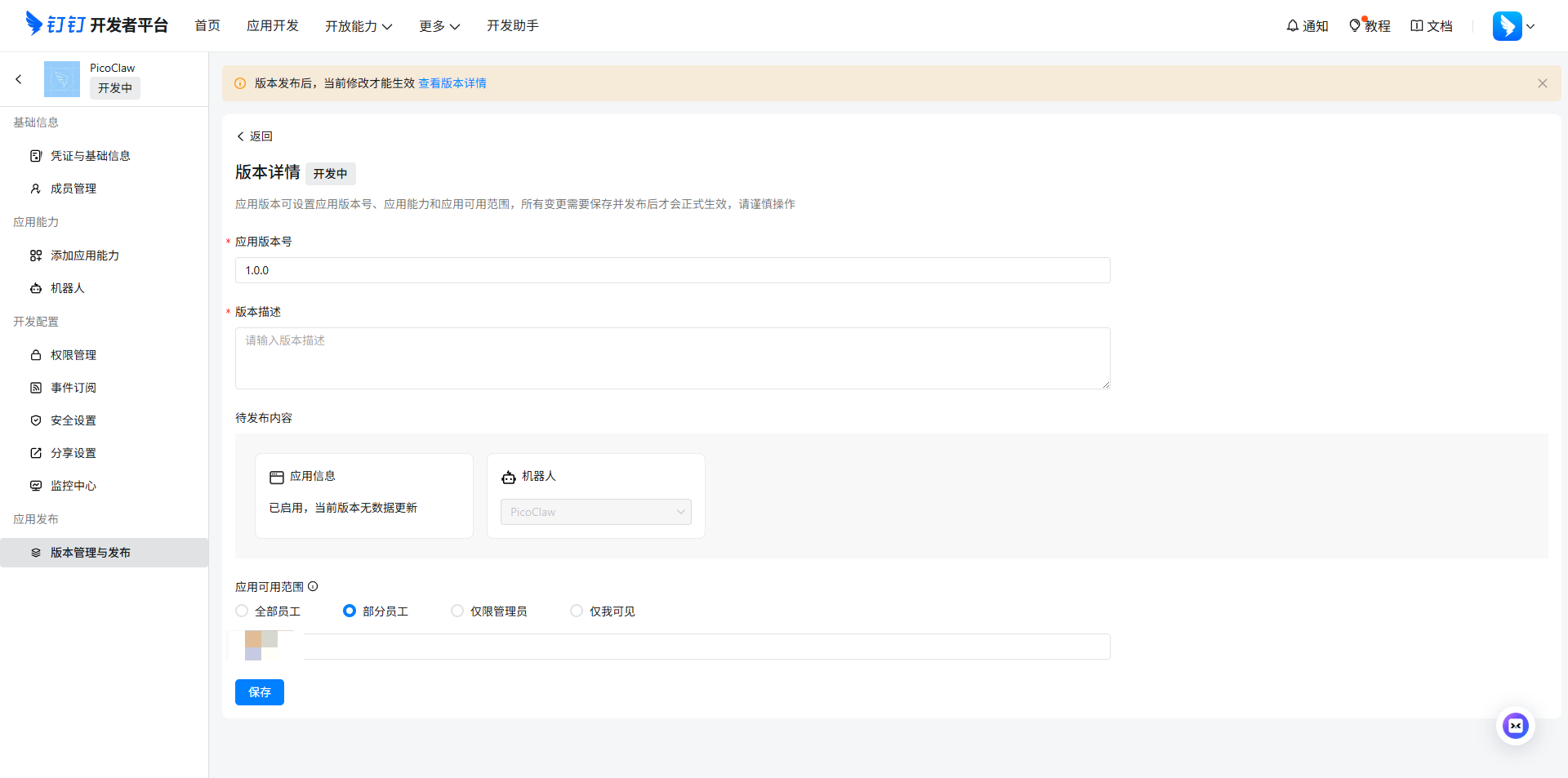
- 输入版本号和版本描述,点击发布
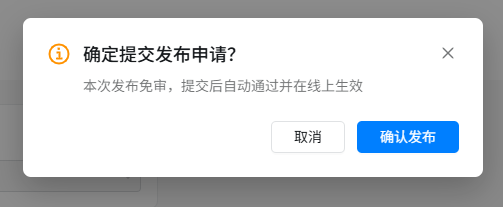
- 确认应用已上线
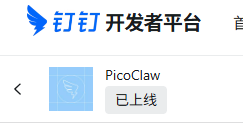
- 在钉钉中搜索并使用应用
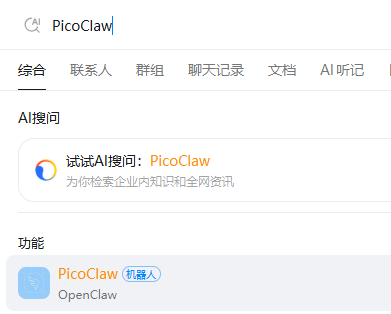
运行服务
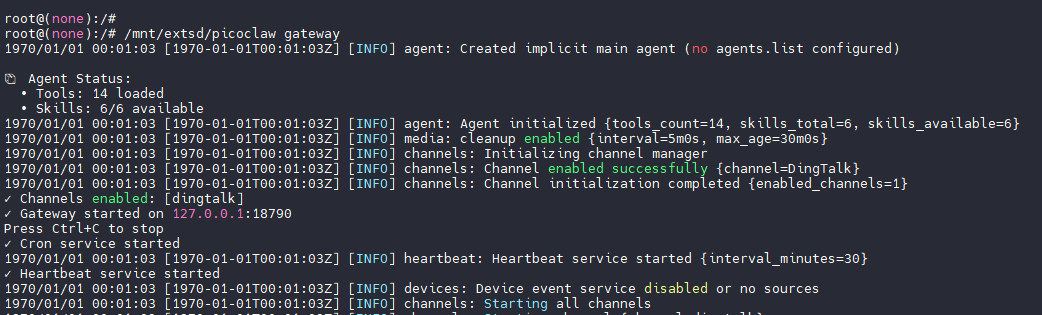
启动服务
执行以下命令启动 PicoClaw 服务:
picoclaw gateway
注意事项
由于大部分 API 都需要 HTTPS 协议,在启动前建议使用 date 命令设置当前日期,以免出现 TLS 证书验证错误。
故障排查
常见问题
- 网络连接问题:确保开发板已正确连接网络,可通过
ping命令测试网络连通性 - API 配置错误:检查
config.json中的 API 配置是否正确 - TLS 证书错误:使用
date命令同步系统时间 - 权限问题:确保 PicoClaw 可执行文件有执行权限
日志查看
可通过查看 PicoClaw 运行日志来定位问题:
picoclaw gateway