SDK 开发环境配置
本文介绍如何在 Ubuntu 系统下安装 Tina Linux SDK 编译所需的依赖包。
完成环境配置后,您将具备:
- 编译 Tina Linux 源码的基础环境
- 打包固件所需的工具链支持
如果您没有 Ubuntu 主机环境,可以使用虚拟机搭建 Ubuntu 开发环境。详见 虚拟机搭建指南。
仅支持 x86_64 (AMD64) 架构,不支持 ARM 架构。
原因:Tina SDK 中的预编译工具链仅提供 x86_64 版本。
快速概览
安装的依赖包主要用途:
| 类别 | 包名 | 用途 |
|---|---|---|
| 编译基础 | build-essential | GCC、Make 等基础编译工具 |
| 代码管理 | git, subversion | 源码下载和版本管理 |
| 构建系统 | quilt, flex, bison | 补丁管理和语法解析 |
| 镜像打包 | android-tools-mkbootimg | Android boot.img 打包工具 |
| 32位支持 | gcc-multilib, libc6:i386 | 编译 32 位兼容程序 |
编译系统支持
支持的 Ubuntu 版本:14、16、18、20、22、24、26
推荐使用 Ubuntu 22.04 或 24.04。
Ubuntu 26.04
sudo apt-get update && \
for pkg in \
  build-essential \
  python3 \
  python3-dev \
  subversion \
  git \
  libncurses5-dev \
  zlib1g-dev \
  gawk \
  flex \
  bison \
  quilt \
  libssl-dev \
  xsltproc \
  libxml-parser-perl \
  mercurial \
  bzr \
  ecj \
  cvs \
  unzip \
  lsof \
  tree \
  python-is-python3 \
  kconfig-frontends \
  libpython3-dev \
  gcc-multilib \
; do sudo apt-get install -y "$pkg" || true; done && \
sudo dpkg --add-architecture i386 && sudo apt-get update && \
sudo apt-get install -y libc6:i386 libstdc++6:i386 lib32z1 || true
脚本使用 || true 处理失败,单个包不存在时自动跳过继续安装下一个。
如果某个必需包安装失败,可以手动执行:
sudo apt-get install -y <包名>
Ubuntu 24.04
sudo apt-get update && \
for pkg in \
  build-essential \
  python3 \
  python3-dev \
  subversion \
  git \
  libncurses5-dev \
  zlib1g-dev \
  gawk \
  flex \
  bison \
  quilt \
  libssl-dev \
  xsltproc \
  libxml-parser-perl \
  mercurial \
  bzr \
  ecj \
  cvs \
  unzip \
  lsof \
  tree \
  python-is-python3 \
  kconfig-frontends \
  libpython3-dev \
  gcc-multilib \
; do sudo apt-get install -y "$pkg" || true; done && \
sudo dpkg --add-architecture i386 && sudo apt-get update && \
sudo apt-get install -y libc6:i386 libstdc++6:i386 lib32z1 || true
脚本使用 || true 处理失败,单个包不存在时自动跳过继续安装下一个。
Ubuntu 22.04
sudo apt-get update && \
for pkg in \
  build-essential \
  python3 \
  python3-dev \
  subversion \
  git \
  libncurses5-dev \
  zlib1g-dev \
  gawk \
  flex \
  bison \
  quilt \
  libssl-dev \
  xsltproc \
  libxml-parser-perl \
  mercurial \
  bzr \
  ecj \
  cvs \
  unzip \
  lsof \
  tree \
  python-is-python3 \
  kconfig-frontends \
  libpython3-dev \
  gcc-multilib \
; do sudo apt-get install -y "$pkg" || true; done && \
sudo dpkg --add-architecture i386 && sudo apt-get update && \
sudo apt-get install -y libc6:i386 libstdc++6:i386 lib32z1 || true
可选包(镜像打包工具,缺失不影响编译):
for pkg in \
  android-tools-mkbootimg \
  python2 \
; do sudo apt-get install -y "$pkg" || true; done
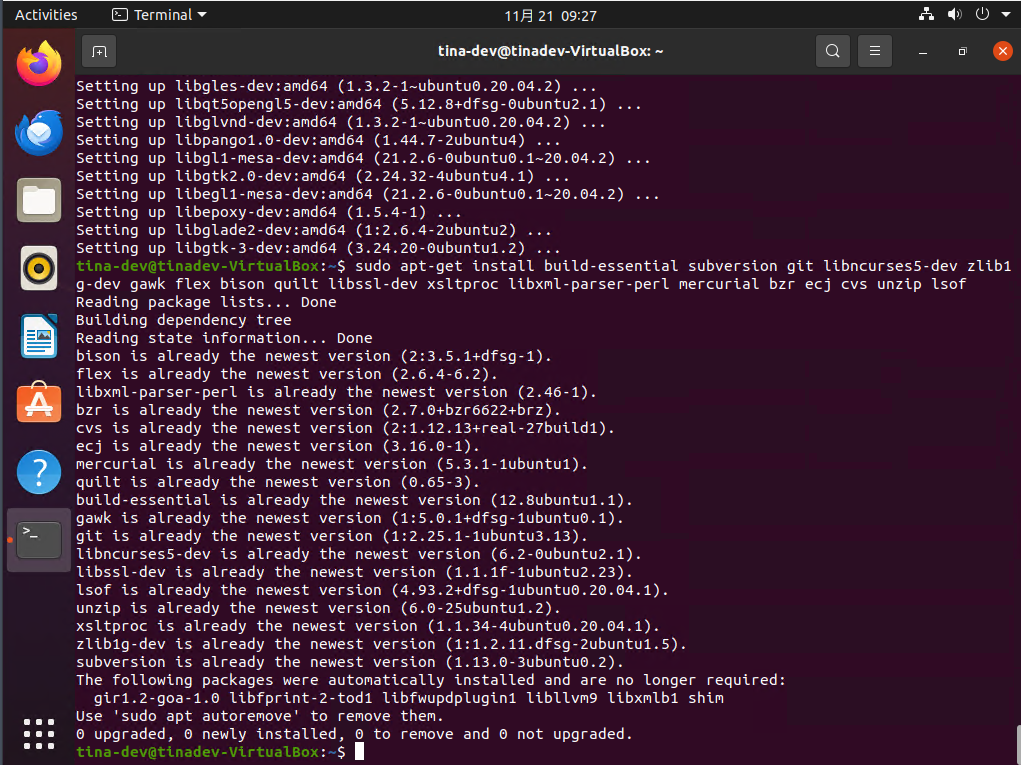
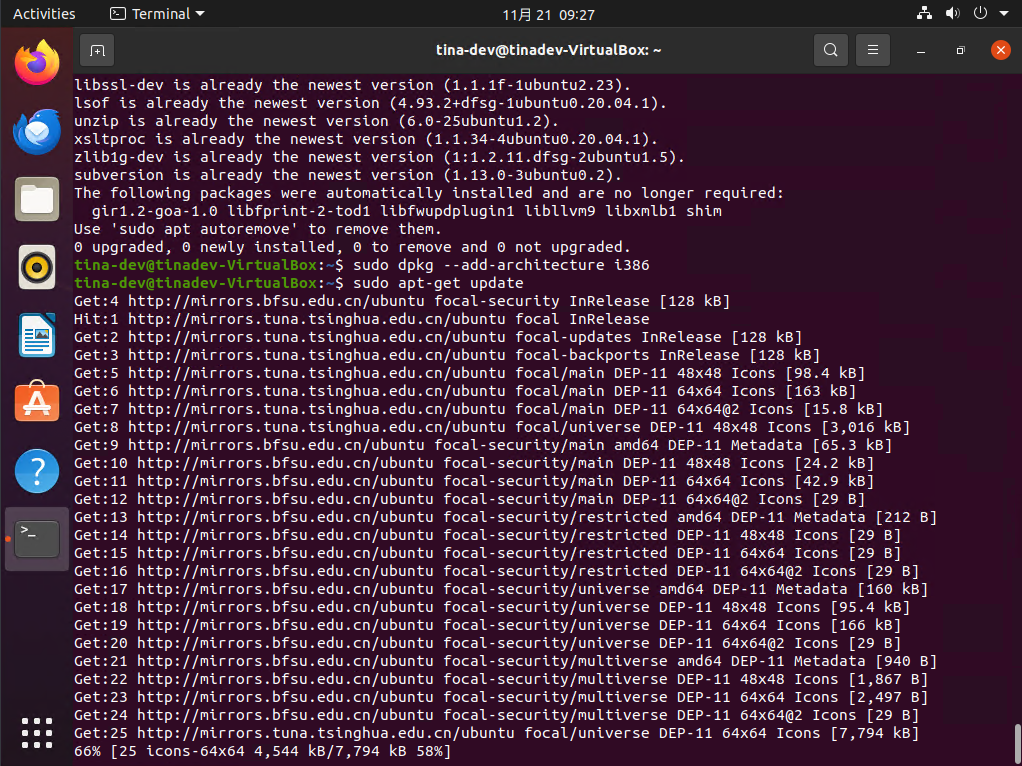
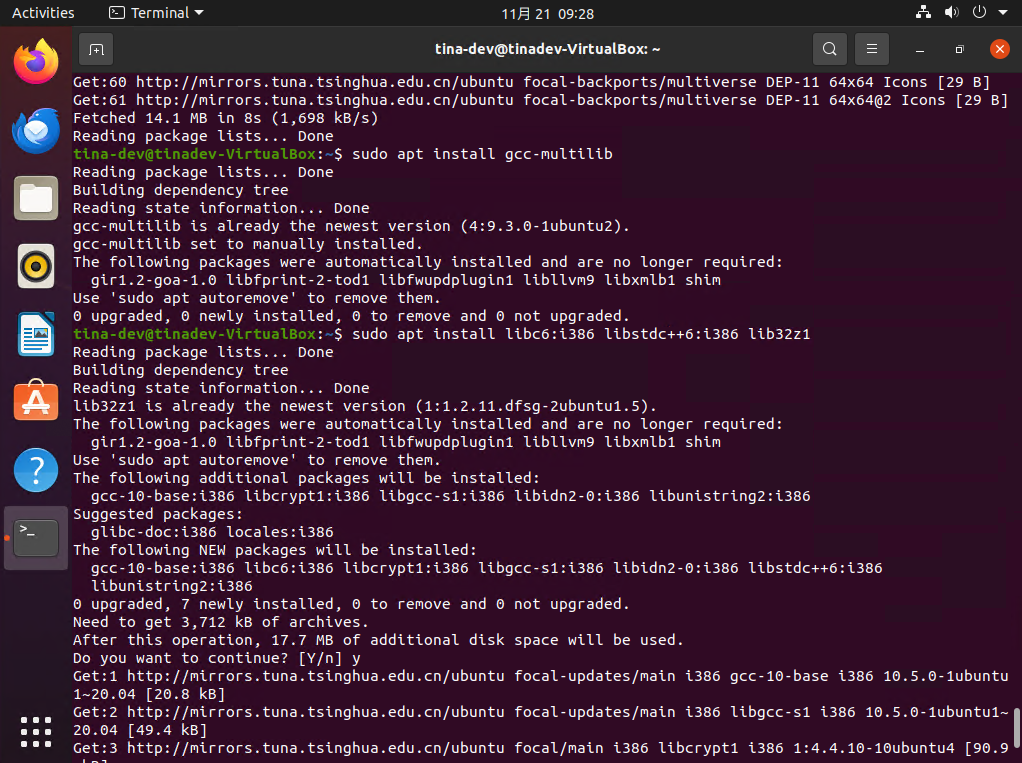
脚本使用 for 循环逐包安装,|| true 确保单个包失败时不中断整个安装过程。
可选包(如 android-tools-mkbootimg、python2)缺失不影响核心编译功能。
Ubuntu 20.04
sudo apt-get update && \
for pkg in \
  build-essential \
  python3 \
  python3-dev \
  subversion \
  git \
  libncurses5-dev \
  zlib1g-dev \
  gawk \
  flex \
  bison \
  quilt \
  libssl-dev \
  xsltproc \
  libxml-parser-perl \
  mercurial \
  bzr \
  ecj \
  cvs \
  unzip \
  lsof \
  tree \
  python-is-python3 \
  kconfig-frontends \
  libpython3-dev \
  gcc-multilib \
; do sudo apt-get install -y "$pkg" || true; done && \
sudo dpkg --add-architecture i386 && sudo apt-get update && \
sudo apt-get install -y libc6:i386 libstdc++6:i386 lib32z1 || true
可选包(镜像打包工具,缺失不影响编译):
for pkg in \
  android-tools-mkbootimg \
  python2 \
; do sudo apt-get install -y "$pkg" || true; done
脚本使用 || true 处理失败,单个包不存在时自动跳过继续安装下一个。
Ubuntu 18.04
必需包(编译核心依赖,必须安装):
sudo apt-get update && \
for pkg in \
  build-essential \
  subversion \
  git \
  libncurses5-dev \
  zlib1g-dev \
  gawk \
  flex \
  bison \
  quilt \
  libssl-dev \
  xsltproc \
  libxml-parser-perl \
  mercurial \
  bzr \
  ecj \
  cvs \
  unzip \
  lsof \
  libpython3-dev \
  gcc-multilib \
; do sudo apt-get install -y "$pkg" || true; done && \
sudo dpkg --add-architecture i386 && sudo apt-get update && \
sudo apt-get install -y libc6:i386 libstdc++6:i386 lib32z1 || true
可选包(镜像打包工具,缺失不影响编译):
sudo apt-get install -y android-tools-mkbootimg || true
脚本使用 || true 处理失败,单个包不存在时自动跳过继续安装下一个。
WSL2 特殊配置
如果您使用 WSL2(Windows Subsystem for Linux),在完成上述 Ubuntu 配置后,还需进行以下额外配置。
清理环境变量
WSL2 会继承 Windows 的 PATH 环境变量,可能包含空格导致编译失败。
每次编译前执行:
export PATH=/usr/local/sbin:/usr/local/bin:/usr/sbin:/usr/bin:/sbin:/bin:/usr/games:/usr/local/games:/usr/lib/wsl/lib
启用 vsyscall 支持
WSL2 默认内核可能缺少 vsyscall 支持,导致部分编译工具链无法运行。
- 打开 Windows 用户目录
%userprofile%

- 新建文件
.wslconfig

- 添加以下内容:
[wsl2]
kernelCommandLine = vsyscall=emulate
配置文件参考:WSL 配置文档
- 重启 WSL2:在 PowerShell 执行
wsl --shutdown,然后重新打开 WSL
WSL2 内核版本 6.6.87.1 存在 BUG,无法启用 vsyscall=emulate。
- 问题追踪:GitHub Issue #13031

解决方案:
- 更新 WSL2:
wsl --update - 或自行编译内核:WSL2-Linux-Kernel
验证环境配置
安装完成后,验证环境是否正确配置:
# 检查 GCC 版本
gcc --version

# 检查 Make 版本
make --version

# 检查 32 位支持
gcc -m32 --version
如果以上命令都能正常输出版本信息,说明环境配置成功。
Windows USB 驱动安装
USB 驱动用于将编译好的固件烧写到开发板。如果您使用虚拟机,驱动应安装在 宿主机 Windows 上。
下载驱动
下载地址:全志 USB 驱动
安装步骤
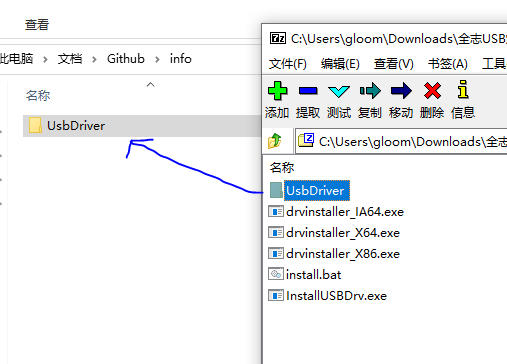
- 解压下载的
UsbDriver到任意文件夹
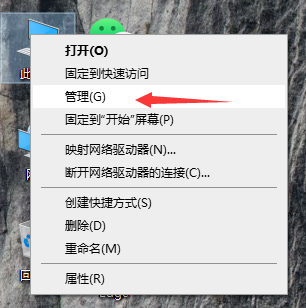
- 右键 此电脑 → 管理
-
将开发板连接电脑并进入下载模式(按住 FEL 键上电)
-
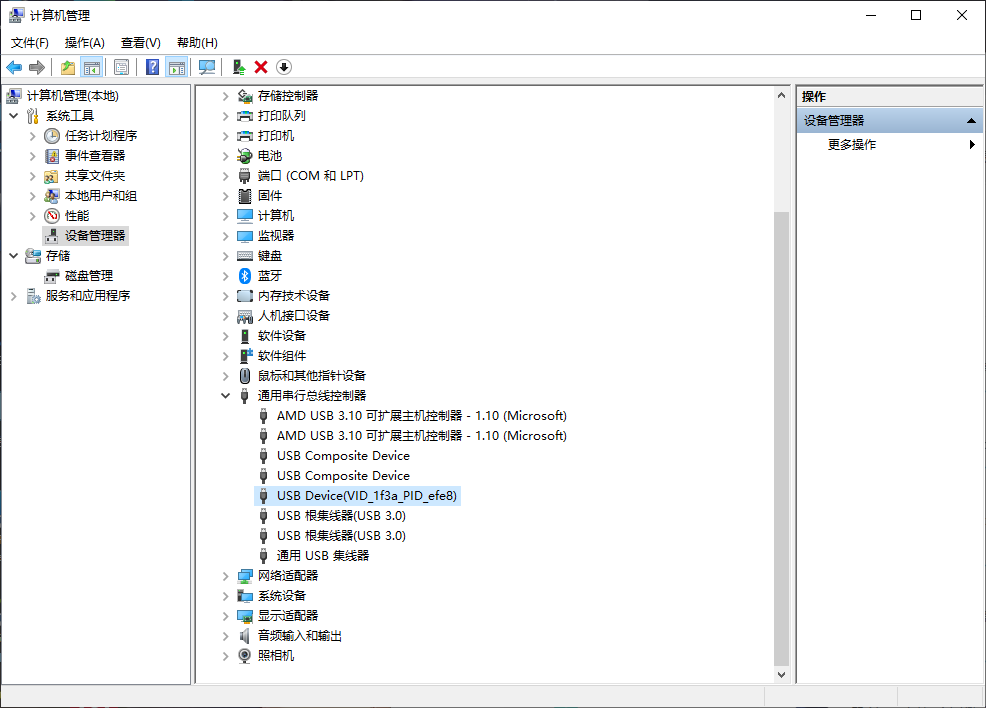
在设备管理器找到
USB Device(VID_1f3a_PID_efe8)
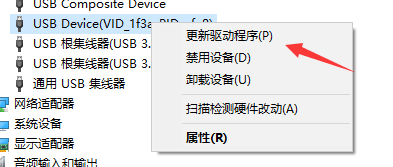
- 右键该设备 → 更新驱动程序
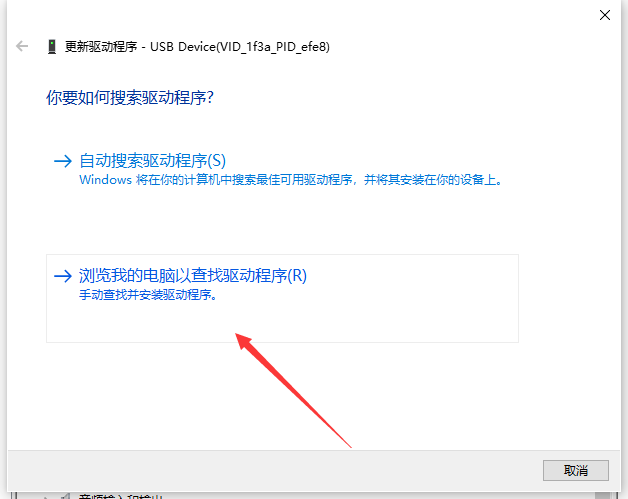
- 选择 浏览我的计算机查找驱动
- 选择 让我从可用驱动列表选取
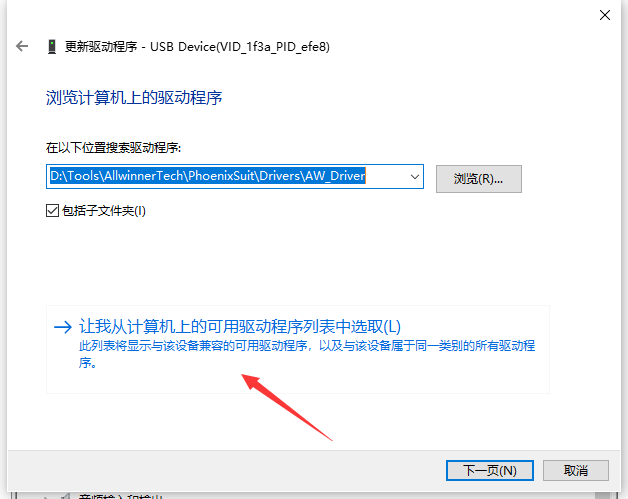
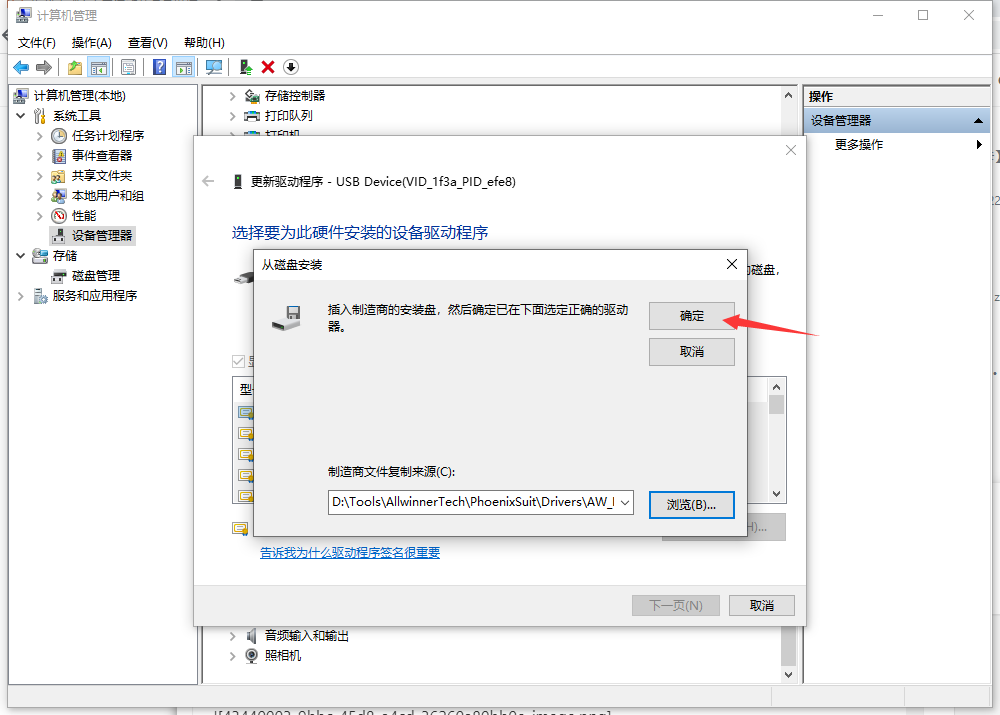
- 点击 从磁盘安装
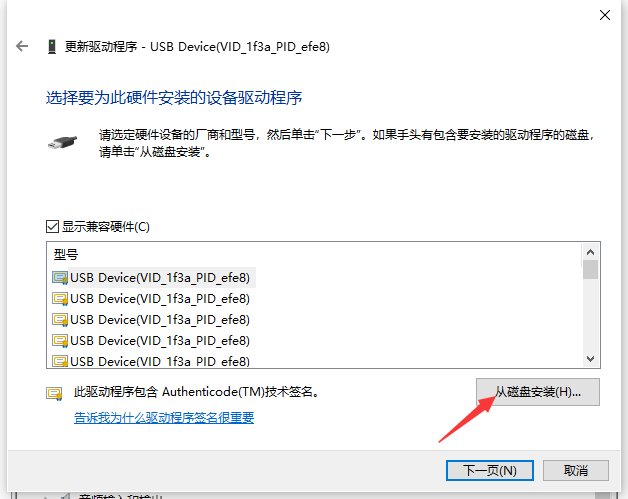
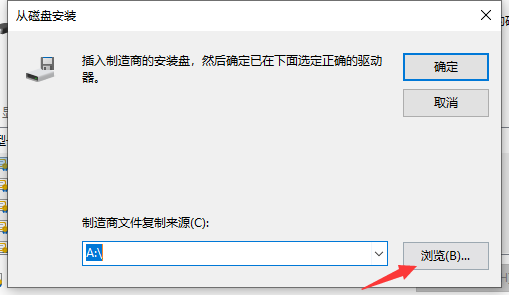
- 点击 浏览,选择解压目录中的
usbdrv.inf
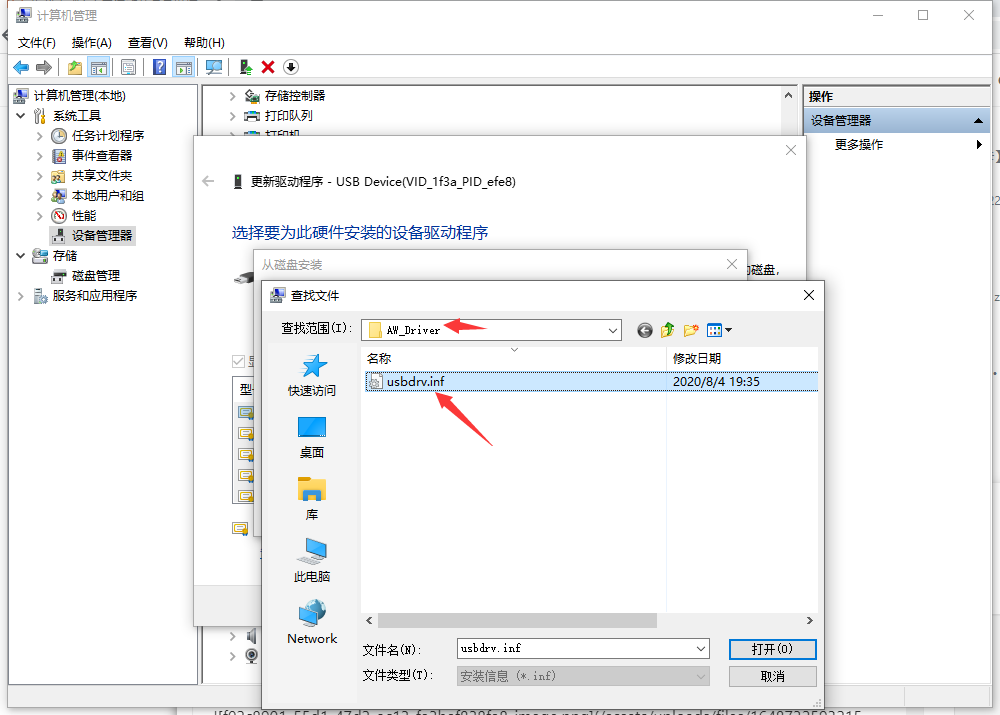
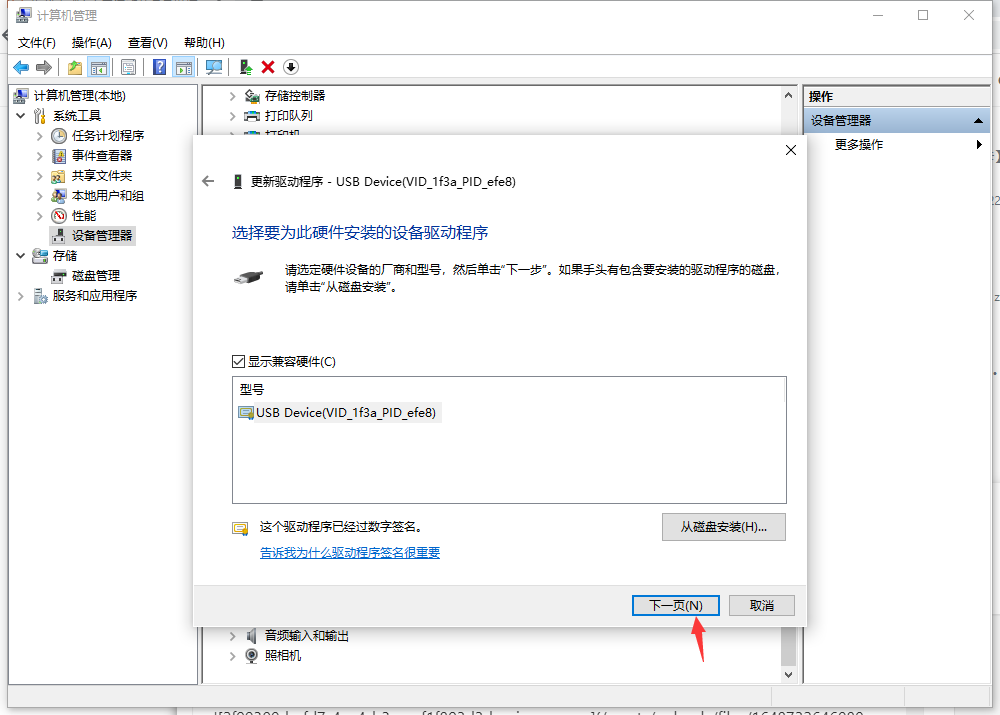
- 点击 确定 → 下一步
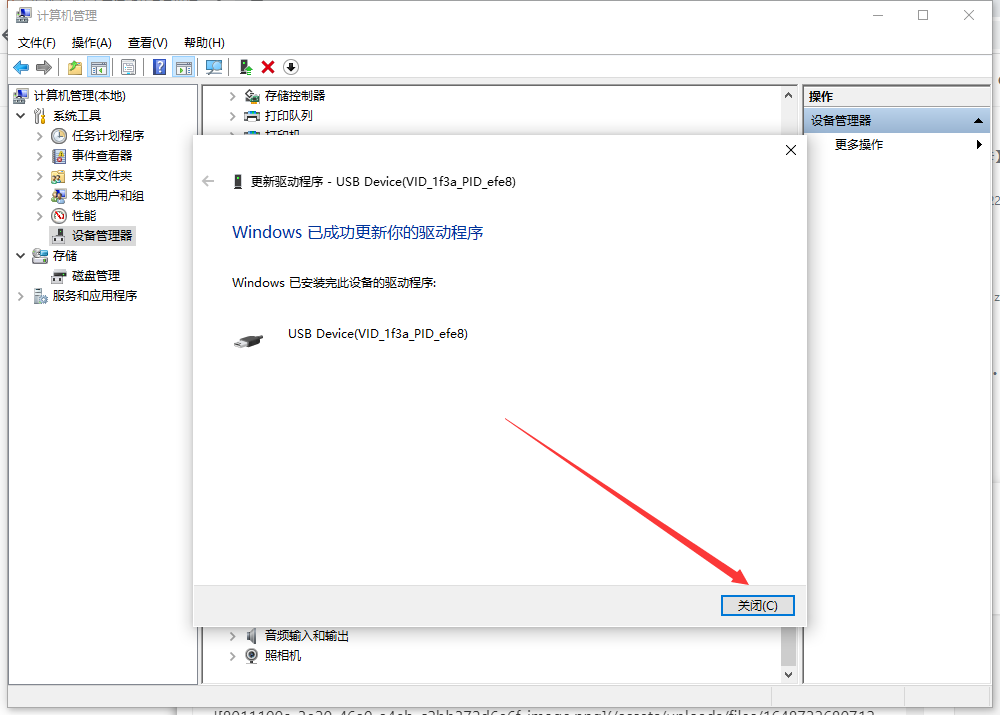
- 安装完成,关闭窗口
常见问题:出现两个 USB Devices
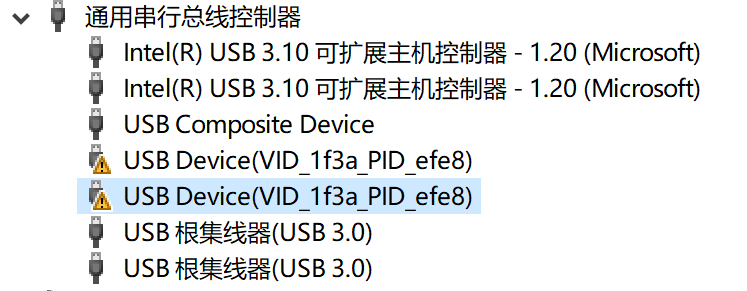
解决方法:
- 右键卸载多余的 USB Device
- 勾选 卸载驱动程序

- 重新安装驱动