AWNN 开发环境部署
AWNN 提供 Docker 部署环境,需要搭建 Docker 开发环境。本文档将指导您完成从 Docker 安装到 AWNN 开发环境搭建的完整流程。
主要步骤:
- 安装 Docker CE
- 获取 AWNN Docker 镜像包
- 导入 Docker 镜像
- 创建并启动 Docker 容器
系统要求
操作系统要求
- 推荐系统:Ubuntu 20.04 LTS 或更高版本
- 其他支持:Debian 10+、CentOS 7+、Fedora 33+
- 架构要求:x86_64 (amd64)
硬件要求
- 内存:至少 8GB RAM(推荐 16GB 或更多)
- 磁盘空间:至少 20GB 可用空间(镜像文件较大)
- CPU:双核或更多核心
网络要求
- 稳定的互联网连接(用于下载 Docker 和镜像包)
- 能够访问 Docker Hub 和全志客户服务平台
权限要求
- 具有 sudo 权限的用户账户
- 或 root 用户账户
Docker CE 安装
Docker 安装请参考 Docker 官方网站提供的安装流程 Install Docker Engine,本文将以 Ubuntu 为例,演示安装流程:
步骤 1:删除旧版本
删除 Ubuntu 自带版本或者过时版本安装包:
sudo apt remove $(dpkg --get-selections docker.io docker-compose docker-compose-v2 docker-doc podman-docker containerd runc | cut -f1)
注意事项:
- 此命令会删除系统中已有的 Docker 相关包
- 如果您之前安装过 Docker,建议先备份重要数据
步骤 2:安装 apt 源
# Add Docker's official GPG key:
sudo apt update
sudo apt install ca-certificates curl
sudo install -m 0755 -d /etc/apt/keyrings
sudo curl -fsSL https://download.docker.com/linux/ubuntu/gpg -o /etc/apt/keyrings/docker.asc
sudo chmod a+r /etc/apt/keyrings/docker.asc

# Add the repository to Apt sources:
sudo tee /etc/apt/sources.list.d/docker.sources <<EOF
Types: deb
URIs: https://download.docker.com/linux/ubuntu
Suites: $(. /etc/os-release && echo "${UBUNTU_CODENAME:-$VERSION_CODENAME}")
Components: stable
Architectures: $(dpkg --print-architecture)
Signed-By: /etc/apt/keyrings/docker.asc
EOF

sudo apt update
注意事项:
- 确保系统已安装
ca-certificates和curl包 - 如果网络连接有问题,可能需要配置代理
步骤 3:安装 Docker 相关软件包
sudo apt install docker-ce docker-ce-cli containerd.io docker-buildx-plugin docker-compose-plugin
注意事项:
- 安装过程可能需要几分钟时间
- 确保网络连接稳定
步骤 4:将当前用户加入 Docker 组
sudo usermod -aG docker $USER
注意事项:
- 执行此命令后,需要注销并重新登录才能生效
- 或者执行
newgrp docker命令立即生效
步骤 5:验证 Docker 安装
docker ps
预期结果:
- 如果看到类似以下的输出,说明 Docker 安装成功:
CONTAINER ID IMAGE COMMAND CREATED STATUS PORTS NAMES

- 如果出现权限错误,请参考常见问题解答
获取 AWNN Docker 镜像包
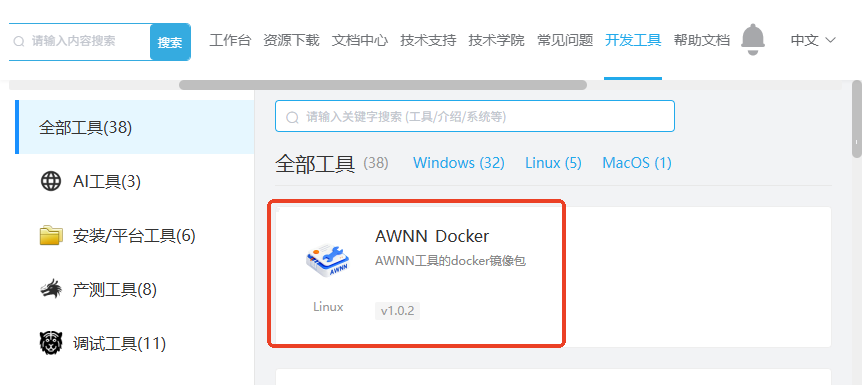
前往 全志客户服务平台 - 开发工具 页面,找到 AWNN Docker
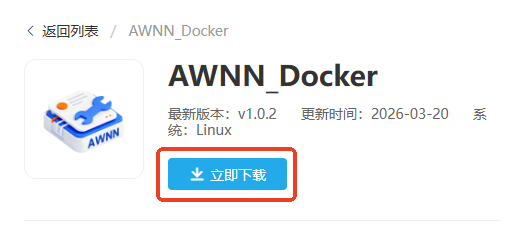
点击 【立即下载】 按钮下载镜像包
注意事项:
- 需要注册并登录全志客户服务平台才能下载
- 镜像包文件较大(通常 1-3GB),请确保网络稳定
导入 AWNN Docker 镜像
下载 zip 文件后先解压压缩包
unzip *awnn_docker*.zip
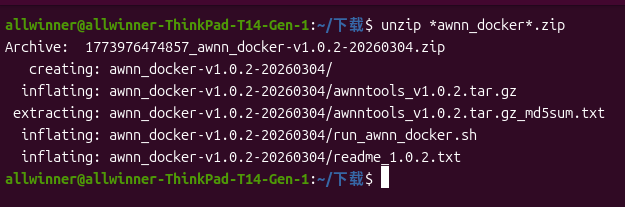
解压完成后,导入 Docker 镜像,进入文件夹中
cd awnn_docker*
执行命令,将 Docker 导入
docker load -i awnntools*.tar.gz
等待导入结束后,执行命令检查是否导入正确
docker images

注意事项:
- 导入过程可能需要几分钟时间,取决于镜像大小和系统性能
- 确保有足够的磁盘空间
- 如果导入失败,请参考常见问题解答
创建 Docker 容器并启动
首先创建一个 AWNN 工作区
mkdir awnn_workspace
cd awnn_workspace
然后创建并启动容器,注意 <version> 替换成你的 AWNN 版本
docker run -it -v $PWD:/data --name awnn-devel awnn:<version>
例如本文的 AWNN 版本是 1.0.2 则运行命令
docker run -it -v $PWD:/data --name awnn-devel awnn:1.0.2
参数说明:
-it:以交互模式运行容器,并分配一个伪终端-v $PWD:/data:将当前目录挂载到容器的/data目录--name awnn-devel:为容器指定名称
注意事项:
- 容器名称
awnn-devel可以自定义,但建议保持一致以便管理 - 如果端口有冲突,可以使用
-p参数指定端口映射
如果需要启动已经创建好的容器
- 列出所有容器
docker ps -a
- 启动目标容器
docker start awnn-devel
- 进入正在运行的容器,并启动一个交互式
Bash Shell
docker exec -it awnn-devel /bin/bash
注意事项:
- 如果容器已经停止,需要先启动再进入
- 可以使用
docker logs awnn-devel查看容器日志
注意事项
安全注意事项
- 权限管理:不要以 root 用户运行 Docker,建议将用户加入 docker 组
- 镜像来源:只从官方或可信来源获取 Docker 镜像
- 网络安全:在公共网络环境下注意保护敏感数据
性能注意事项
- 资源分配:确保宿主机有足够的资源(CPU、内存、磁盘)
- 存储位置:建议将 Docker 数据目录放在 SSD 上以提高性能
- 日志管理:定期清理容器日志以避免磁盘空间不足
维护注意事项
- 定期更新:定期更新 Docker 和 AWNN 镜像以获取最新功能和安全修复
- 备份数据:定期备份容器中的重要数据
- 清理资源:定期清理未使用的镜像、容器和卷
常见问题解答
Q1: Docker 安装失败怎么办?
问题描述:执行 docker ps 时出现 "permission denied" 错误
解决方案:
- 确认用户已加入 docker 组:
groups $USER
- 如果没有 docker 组,需要重新登录或执行:
newgrp docker
- 如果仍然失败,检查 Docker 服务是否运行:
sudo systemctl status docker
Q2: 镜像导入失败怎么办?
问题描述:执行 docker load 时出现错误
解决方案:
- 检查文件是否完整:
ls -lh awnntools*.tar.gz
- 检查磁盘空间:
df -h
- 尝试重新下载镜像包
- 检查 Docker 服务状态:
sudo systemctl status docker
Q3: 容器启动失败怎么办?
问题描述:执行 docker run 时出现错误
解决方案:
- 检查镜像是否存在:
docker images
- 检查容器名称是否已存在:
docker ps -a
- 如果名称冲突,可以删除旧容器或使用不同名称
- 查看详细错误信息:
docker run -it -v $PWD:/data --name awnn-devel-new awnn:1.0.2
Q4: 如何退出容器?
解决方案:
- 在容器内执行
exit命令 - 或者使用快捷键
Ctrl + D - 如果需要在后台运行容器,使用
Ctrl + P然后Ctrl + Q
Q5: 如何删除容器和镜像?
解决方案:
- 删除容器:
docker rm awnn-devel
- 删除镜像:
docker rmi awnn:1.0.2
- 强制删除运行中的容器:
docker rm -f awnn-devel
故障排除
查看日志
-
查看容器日志:
docker logs awnn-devel -
实时查看日志:
docker logs -f awnn-devel -
查看 Docker 服务日志:
sudo journalctl -u docker.service
常见错误代码
| 错误代码 | 描述 | 解决方案 |
|---|---|---|
| 125 | 容器启动失败 | 检查镜像和配置 |
| 126 | 命令无法执行 | 检查权限和路径 |
| 127 | 命令未找到 | 检查命令拼写 |
| 137 | 容器被强制终止 | 检查内存限制 |
调试技巧
-
进入容器调试:
docker exec -it awnn-devel /bin/bash -
查看容器进程:
docker top awnn-devel -
查看容器资源使用:
docker stats awnn-devel -
检查容器配置:
docker inspect awnn-devel